Español
Inicio de sesión por primera vez
| Navegadores de Internet recomendados |
|
iPad OS 🡪 “Safari” Android y Chrome OS 🡪 “Chrome” Windows 🡪 “Edge”. |
1. Accede al enlace correspondiente a tu país
https://kumonapp.digital.kumon.com/ar/index.html
https://kumonapp.digital.kumon.com/bo/index.html
https://kumonapp.digital.kumon.com/cl/index.html
https://kumonapp.digital.kumon.com/co/index.html
https://kumonapp.digital.kumon.com/pe/index.html
Puede usar el código QR a continuación o ingresar la URL. Si escribe, asegúrese de que todas las letras, puntos y barras sean correctos.
* Para evitar errores de descarga, cierra otras aplicaciones antes de estudiar.
Ejemplo en el iPad
- Después de acceder, la pantalla Iniciar sesión aparecerá en el Navegador.
- Agrega el icono a la pantalla de inicio presionando el botón “Compartir” y selecciona “Agregar a la pantalla de inicio”.
- Introduce tu ID y contraseña en los espacios indicados.
Presiona ‘Log in’ después de escribir tu ID y contraseña.
Si no puedes ver la pantalla completa, comienza de nuevo desde el icono de la pantalla de inicio.
ANTES DE ESTUDIAR
- Para la correcta visualización de los materiales en la pantalla, antes de comenzar el estudio, los alumnos de los niveles 7A hasta 5A deben bloquear la rotación cambiando la configuración.
Cómo bloquear la rotación en el iPad:
I. Toca la esquina superior derecha de la pantalla y deslice el dedo hacia abajo para abrir el Centro de control.
II. Toca el icono que bloquea la rotación, que se muestra en la figura a continuación. Al hacer clic, el color del icono cambiará de gris oscuro a rojo y blanco.
Asegurate que el lápiz óptico esté cargado antes de empezar un cuadernillo. Si tu lápiz óptico no funciona incluso si tiene suficiente batería, verifica la conexión entre él y el dispositivo.
2. No hay ejercicios de escritura en los materiales 7A, 6A y 5A. A partir del nivel 4A los ejercicios requieren el uso del lápiz óptico. Antes de comenzar el estudio, asegúrate de que esté a mano y con suficiente batería.
3. Para evitar errores de descarga, cierra las otras aplicaciones antes de estudiar.
Nota: No es necesario levantar la mano que sostiene el lápiz para que no toque la pantalla. La aplicación está diseñada para no responder, incluso si su mano toca la pantalla.
ANTES DE ESTUDIAR
INICIANDO EL ESTUDIO EN KUMON APP
-
Utilice el lápiz óptico para escribir las respuestas en la pantalla.
-
No es necesario levantar la mano sosteniendo el lápiz para que no toque la pantalla. La app está diseñada para no responder a este toque.
-
Siempre verifique que el lápiz óptico esté lo suficientemente cargado antes de comenzar el estudio.
INICIANDO EL ESTUDIO EN KUMON APP
CALIFICACIÓN
CALIFICACIÓN
ICONOS
HOJAS DE REGISTROS
DETALLES DE LA HOJA DE REGISTRO
■Colores y sus significados:
Rojo: Corrección en curso
Azul: Corrección completada (máxima puntuación alcanzada)
■Símbolos debajo de las notas:
Sin símbolos: Corrección completada la primera vez o máxima puntuación alcanzada.
・(punto): Corregido completado en dos o más intentos.
_ (guión bajo): La corrección se completa automáticamente cuando se ha alcanzado el número límite de correcciones. El límite es de diez (10) intentos.
RECEPCIÓN DE MENSAJES
Si tienes un mensaje de tu orientador, puedes verificarlo de la siguiente manera.
FUNCIÓN “STUDY HISTORY” (HISTORIA DE LOS ESTUDIOS)
CERRAR SESIÓN
Cuando dejas de estudiar, Asegúrate de hacer clic en “Finish studying” en la esquina derecha después de terminar el lado b (Consulta la p.5 “Finish studying”).
Cuando necesites cerrar sesión, házlo siempre haciendo clic en el nombre que se muestra en la esquina superior derecha de la página de inicio de la aplicación y en seguida en “Logout”.
No puede cerrar la sesión si hay tareas no enviadas.
Si más de una persona está usando el mismo dispositivo, asegúrate de que el cierre de sesión se realizó después del estudio.
CUANDO TIENES UN PROBLEMA...
- Cuando tienes problemas para enviar las hojas estudiadas o descargar nuevos cuadernillos, Comprueba que el tablet está conectado a Internet al acceder a un sitio web, como Google.
- Incluso si estás conectado a Internet, puede tomar algún tiempo para que la comunicación ocurra debido a líneas ocupadas u otras razones, en este caso, espera unos momentos.
- Si estás conectado a Internet correctamente y sigues teniendo problemas, prueba cada uno de los siguientes pasos en orden. Si el paso 1 no resuelve el problema, pruebe el paso 2, etc.
CUANDO TIENES UN PROBLEMA...
Primero intente del paso 1 al 4, y si el problema persiste, vaya al paso 5.
-
Toca el botón de actualización en la esquina superior derecha de la página de inicio de la aplicación Kumon.
-
Cierra la sesión haciendo clic en el nombre que se muestra en la esquina superior derecha de la página de inicio de la aplicación Kumon y, a continuación, vuelve a iniciar sesión.
-
Cierra todas las aplicaciones abiertas (incluso las minimizadas). Abre la aplicación Kumon de nuevo.
-
Reinicia la tablet. (Apaga la alimentación).
-
Borra el caché en el navegador de tu tablet, como "Safari", "Chrome" o "Edge", en tu tablet.
-
Elimina el icono de la aplicación Kumon de la pantalla de inicio y vuelve a agregar un nuevo icono a la pantalla de inicio. Inicia la aplicación Kumon desde el nuevo icono.
APÉNDICE
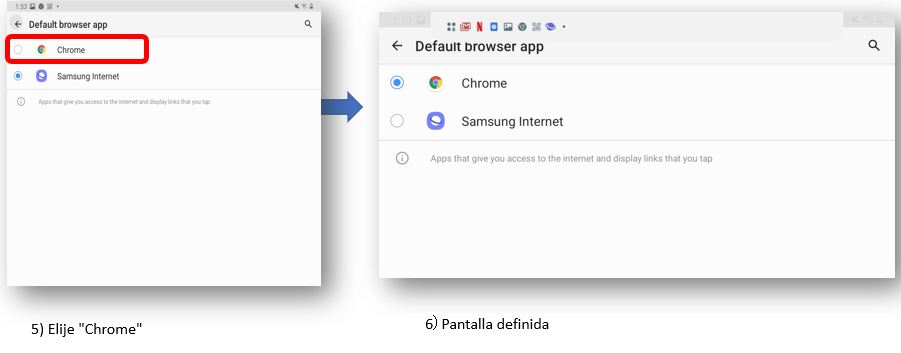
Cómo configurar el navegador predeterminado de Google Chrome en la tableta SAMSUNG
APÉNDICE
Cómo configurar el navegador predeterminado de Google Chrome en la tableta SAMSUNG